


HEIC JPG 변환 사이트 추천 | 아이폰 사진 쉽게 JPG로 변환하는 방법
- 유틸리티 소개
- 2026. 6. 22. 16:12
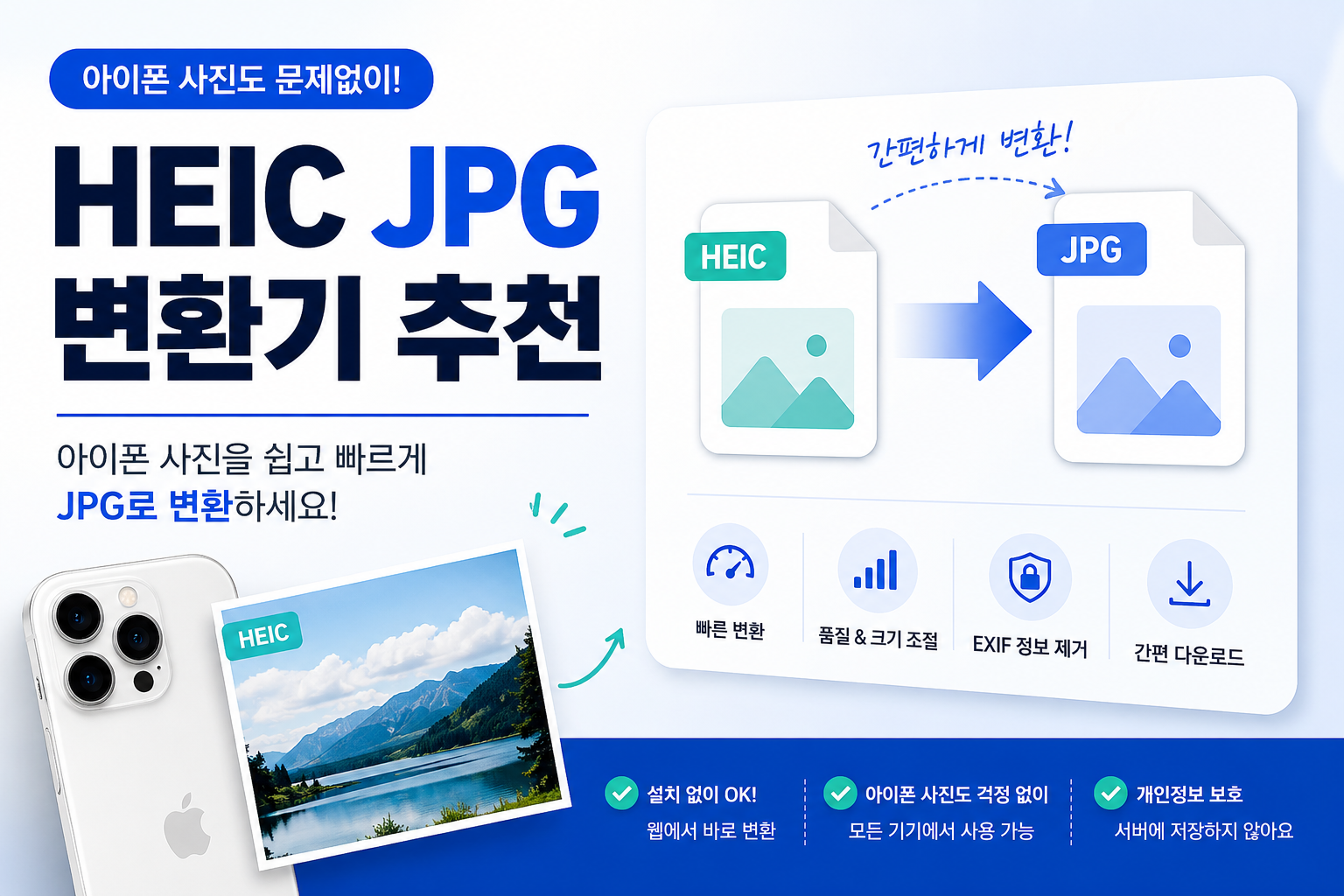
아이폰으로 사진을 찍고 PC로 옮겼는데 파일이 열리지 않거나 업로드가 안 된 경험 있으신가요?
특히 회사 문서 업로드, 온라인 서류 제출, 메일 첨부를 할 때 사진 파일이 열리지 않는 경우가 생각보다 많습니다. 그 이유는 아이폰 사진이 기본적으로 HEIC(HEIF) 형식으로 저장되는 경우가 많기 때문입니다. HEIC는 고효율 이미지 포맷이라 용량은 작고 품질은 좋지만 아직 일부 프로그램이나 사이트에서는 완벽하게 지원하지 않습니다. 이럴 때 가장 간단한 해결 방법은 JPG로 변환하는 것입니다.
HEIC 파일이란?
HEIC는 Apple 기기에서 많이 사용하는 이미지 포맷입니다.
장점은 확실합니다.
- JPG보다 용량이 작음
- 화질 손실이 적음
- 저장 효율이 좋음
하지만 단점도 있습니다.
- 일부 Windows 환경에서 바로 열기 어려움
- 웹사이트 업로드 오류 발생
- 문서 프로그램 호환성 부족
결국 “호환성” 때문에 JPG 변환이 필요해집니다.
HEIC JPG 변환기 소개
HEIC JPG 변환기 - 아이폰 사진을 JPG로 변환
HEIC, HEIF 이미지를 JPG로 변환하고 품질과 최대 해상도를 조절할 수 있는 무료 온라인 도구입니다.
win-j.com
HEIC / HEIF / HIF 파일을 JPG로 쉽게 변환할 수 있는 무료 웹 유틸리티입니다.
설치 없이 브라우저에서 바로 사용할 수 있습니다.
아이폰 사진 변환이 필요할 때 빠르게 사용할 수 있도록 만들었습니다.
주요 기능
1. HEIC → JPG 빠른 변환

파일을 업로드하면 JPG로 변환할 수 있습니다.
드래그 앤 드롭 방식도 지원해서사용이 매우 간단합니다.
2. JPG 변환 설정

JPG 품질 설정 - 변환 시 JPG 품질을 조절할 수 있습니다.
예를 들어
- 고화질 유지 (90%)
- 적당한 용량 (80%)
- 웹 업로드 최적화 (70%)
용도에 맞게 선택 가능합니다.
보통 80~90%가 가장 무난합니다.
이미지 크기 조절 - 최대 변 길이도 설정할 수 있습니다.
예를 들어
- 원본 유지
- 2048px
- 1280px
처럼 조절할 수 있어 용량 최적화에도 도움이 됩니다.
EXIF 메타데이터 제거 - 사진 속 위치 정보, 촬영 정보 등 민감한 메타데이터를 제거합니다.
개인정보 보호 측면에서도 유용합니다.
특히
- 위치 정보
- 촬영 시간
- 기기 정보
같은 정보가 제거됩니다.
서버 임시처리 - 업로드된 파일은 변환 처리에만 사용됩니다.
영구 저장하지 않도록 설계되어 있어 민감한 사진도 비교적 안심하고 사용할 수 있습니다.
특히 이런 상황에서 유용합니다.
- 아이폰 사진이 PC에서 안 열릴 때
- 회사 사이트 업로드가 안 될 때
- 메일 첨부가 안 될 때
- 카톡으로 사진 공유가 안 될 때
- JPG가 필요한 문서 제출 상황
아이폰 사용자라면 한 번쯤 꼭 필요한 도구입니다.
사용 방법

- HEIC 파일 업로드
- JPG 품질 설정
- 필요 시 이미지 크기 조절
- JPG 변환 실행
- 결과 다운로드
정말 1분도 안 걸립니다.
아이폰 사진 호환성 문제, JPG 변환으로 해결
HEIC는 좋은 포맷이지만 아직 모든 환경에서 완벽히 지원되지는 않습니다. 그래서 가장 확실한 해결 방법은 JPG로 변환해서 사용하는 것입니다. 아이폰 사진 업로드나 공유가 안 된다면 한 번 사용해보세요.
사용하시면서 불편한 점이나 추가 기능 요청이 있다면 댓글로 남겨주세요 :)
'유틸리티 소개' 카테고리의 다른 글
| 이미지 포맷 변환기 추천 | JPG PNG WEBP 쉽게 변환하는 방법 (0) | 2026.06.24 |
|---|---|
| 골프 단위 변환기 추천 | mph·m/s·야드·미터 쉽게 계산하는 방법 (0) | 2026.06.23 |
| QR 코드 생성기 추천 | 무료로 쉽고 빠르게 QR 코드 만들기 (0) | 2026.06.22 |
| 여행 일정 플래너 추천 | 여행 계획부터 일정 공유까지 한 번에 정리 (0) | 2026.06.21 |
| 다시 시작하는 블로그, 그리고 win-j.com 이야기 (0) | 2026.06.21 |


